

Einstieg in die ABAP-Entwicklung (Teil 1)
Wenn Du in einem SAP-Umfeld arbeitest, kommst Du an ABAP kaum vorbei. Die Programmiersprache ist das Rückgrat vieler unternehmensspezifischer Anpassungen – von einfachen Reports bis hin zu komplexen Integrationen mit Drittsystemen. Trotz moderner Cloud-Technologien bleibt ABAP auch in S/4HANA ein zentraler Baustein.
ABAP steht für Advanced Business Application Programming. Ursprünglich in den 1980er-Jahren entwickelt, ist es eine domänenspezifische Sprache, die speziell auf die Bedürfnisse von Geschäftsprozessen zugeschnitten wurde. ABAP-Programme laufen direkt im SAP-System und greifen typischerweise auf zentrale Tabellen wie VBAK, MARA oder BKPF zu.
Anders als moderne Allzwecksprachen wie Python oder JavaScript ist ABAP stark in die SAP-eigene Infrastruktur eingebettet – mit einem engen Zusammenspiel zwischen Datenbank, Business-Logik und Benutzeroberfläche.
ABAP kann in zwei Umgebungen entwickelt werden:
- SE80 / SE38 – die klassische Oberfläche innerhalb des SAP GUI.
Hier werden Programme direkt im System erstellt und ausgeführt. Ideal für schnelle Anpassungen. - ADT (ABAP Development Tools) – das moderne ABAP in Eclipse.
Deutlich übersichtlicher, unterstützt Versionierung, Refactoring, Unit-Tests und bietet mehr Komfort.
Wenn Du neu anfängst, ist ADT die empfohlene Wahl – aber die Basics lernst Du am einfachsten direkt im GUI.
Lass uns ein minimales Beispiel bauen, das eine Nachricht auf dem Bildschirm ausgibt:
Schritt 1: Transaktion SE38 öffnen
- Melde Dich im SAP-System an.
- Gib oben in das Kommandofeld folgenden Transaktionscode ein: SE38

Schritt 2: Neues Programm anlegen
1. Im Feld Program gibst Du einen Namen ein, z. B.: ZSAMPLE_RPOGRAM (das Z_ steht für kundeneigene Programme – Pflicht in echten Systemen.)
2. Klicke auf Erstellen.

Schritt 3: Programminformationen eingeben
- Gib im Feld Titel z. B. ein:
Mein erstes ABAP-Programm - Klicke auf Speichern.

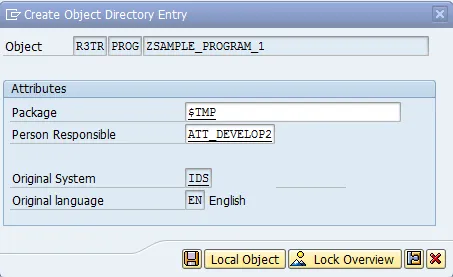
3. Falls das Feld „Transportauftrag“ erscheint, einfach auf „Lokalobjekt“ klicken. (keine Transporte nötig, perfekt für Tests!):
Schritt 4: Quelltext schreiben
Jetzt landest Du im Editor. Gib folgenden Code ein:REPORT zsample_world_1 definiert den Programmnamen.WRITE: ist der Befehl, um Text auf den Bildschirm zu bringen.
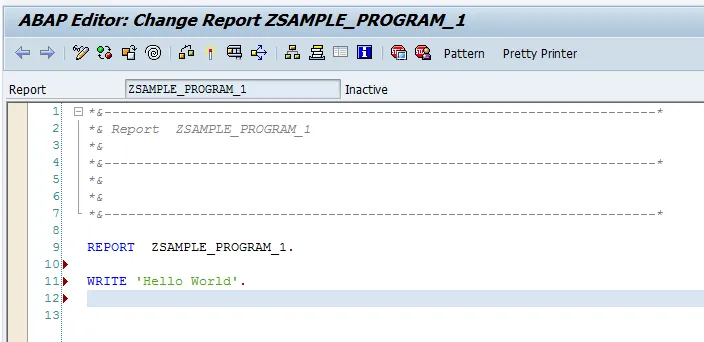
Achte darauf, dass Du keine Tippfehler machst – ABAP ist sensibel bei Punkt, Komma und Groß-/Kleinschreibung!
Schritt 5: Syntax prüfen
Klicke oben im Menü auf Check (F8) oder das Häkchen-Symbol.
Wenn „No syntax errors“ erscheint, ist alles gut.
Schritt 6: Programm ausführen
Klicke oben auf Ausführen (F8) oder das Uhr-Symbol.
Du siehst nun im neuen Fenster: Hello World
🎉 Glückwunsch! Du hast gerade erfolgreich Dein erstes ABAP-Programm erstellt und ausgeführt!
Was Dich im nächsten Beitrag erwartet (z. B. Datenbankzugriffe, internes Tabellenhandling etc.)